
Ventas y Punto de Venta
Última actualización: 29 de marzo de 2026
El módulo de Ventas y Punto de Venta (POS) te permite procesar ventas de vehículos, componentes y servicios de mantenimiento desde una interfaz unificada con 5 pasos guiados.
Flujo de Ventas
Desde el dashboard de ventas hasta la confirmación de una orden:
Venta con POS
Paso 1 de 6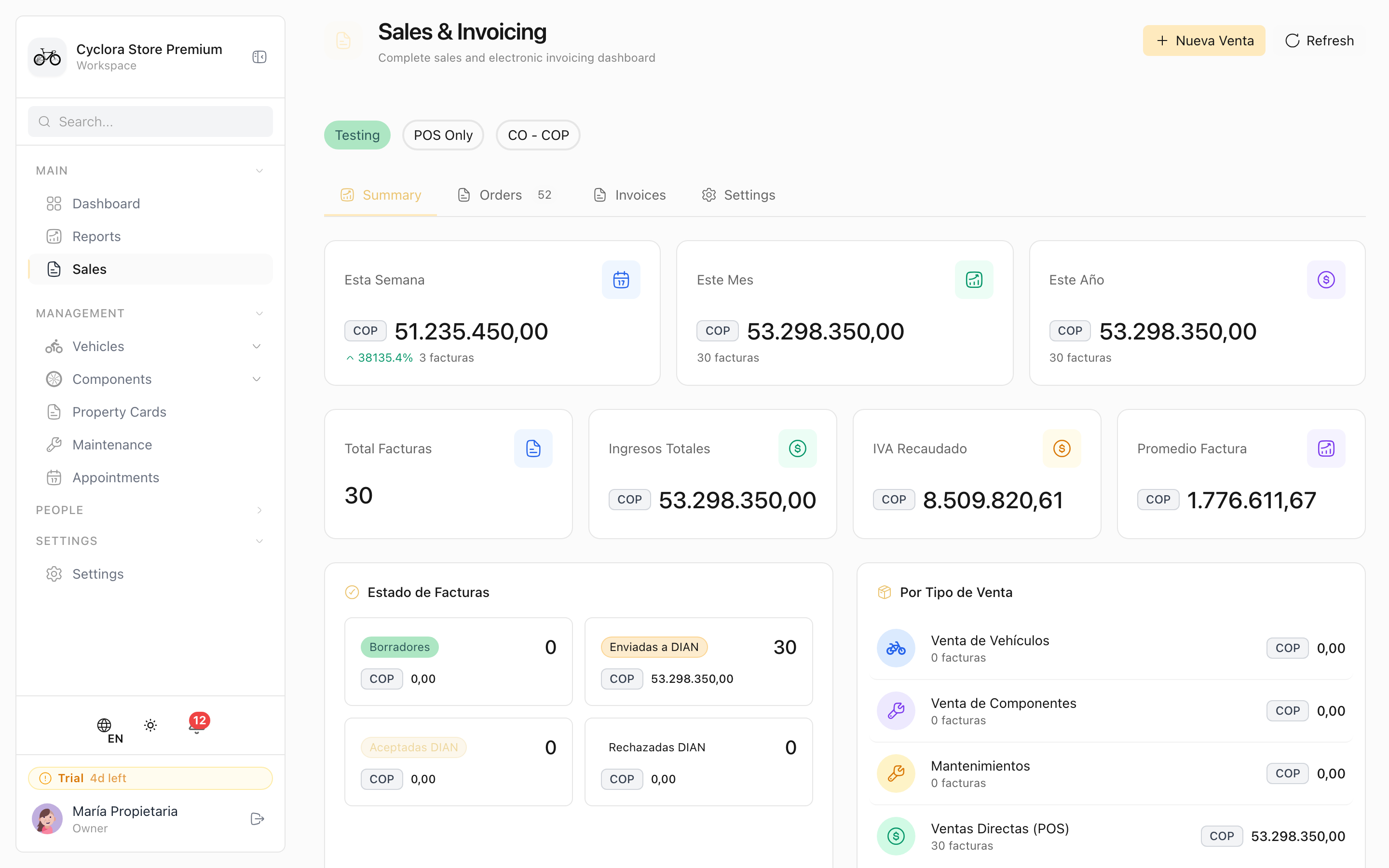
Dashboard de Ventas
Panel principal con métricas de facturación, ingresos del mes, estado de facturas y desglose por tipo de venta (vehículos, componentes, mantenimientos, POS).
Dashboard de Ventas
El dashboard principal muestra 4 pestañas:
- Resumen: Estado general de facturación, actividad reciente y acceso rápido a borradores
- Órdenes: Lista de órdenes de venta con filtros por estado (borrador, pendiente, confirmada, cancelada)
- Facturas: Historial de facturas emitidas con notas crédito y débito
- Configuración: Ajustes de facturación electrónica, set de pruebas DIAN
Borradores
Las ventas incompletas se guardan automáticamente como borradores. Un banner en el dashboard te avisa cuántos borradores tienes pendientes.
Flujo del POS (5 Pasos)
Paso 1: Selección de Cliente
Elige el comprador de tres maneras:
- Buscar cliente existente: Búsqueda en tiempo real por nombre o email. Al seleccionar, se llenan automáticamente los datos del comprador.
- Datos manuales: Nombre, tipo de documento (CC, NIT, CE, PA, TI), número de documento, teléfono y email.
- Consumidor Final: Un clic para ventas rápidas sin datos de comprador.
Paso 2: Selección de Vehículo (Opcional)
Si el cliente tiene cuenta, se muestran sus vehículos registrados. Puedes:
- Seleccionar un vehículo existente del cliente
- Registrar un vehículo nuevo rápidamente
- Omitir este paso si la venta no aplica a un vehículo
Paso 3: Carrito de Compra
Agrega productos y servicios al carrito desde 4 pestañas:
| Pestaña | Descripción |
|---|---|
| Componentes | Busca en el inventario de tu tienda con autocompletado |
| Servicios | Servicios rápidos: mano de obra, revisión general, lavado, lubricación |
| Personalizado | Ingreso manual: descripción, precio unitario, cantidad y tipo de ítem |
| Código de barras | Escanea etiquetas de componentes para agregar al carrito |
Cada ítem del carrito muestra:
- Tipo (componente, servicio, mano de obra, repuesto, accesorio, otro)
- Descripción, precio unitario, cantidad
- Tasa de impuesto (IVA automático; mano de obra exenta en Colombia)
- Porcentaje de descuento
Paso 4: Revisión
Revisa el resumen completo antes de confirmar:
- Datos del comprador: Nombre, documento, contacto
- Vehículo: Marca, modelo, número de marco (si aplica)
- Detalle de ítems: Tabla con descripción, cantidad, precio, impuesto, descuento y total por línea
- Totales: Subtotal, impuestos (IVA), descuentos y total final
- Notas: Campo para notas visibles al cliente y notas internas de la tienda
Cada sección tiene un botón “Editar” para volver al paso correspondiente.
Paso 5: Confirmación y Facturación
Configura las opciones finales:
Opciones de facturación (checkboxes):
- Factura electrónica (DIAN): Genera factura con validación ante la DIAN
- Enviar email al cliente: Envía la factura por correo al comprador
- Enviar copia a la tienda: Envía copia al correo de la tienda
- Precios con IVA incluido: Los precios unitarios ya incluyen IVA (el sistema calcula el subtotal inversamente)
Método de pago:
| Método | Descripción |
|---|---|
| Efectivo | Pago en efectivo |
| Tarjeta crédito | Pago con tarjeta de crédito |
| Tarjeta débito | Pago con tarjeta débito |
| Transferencia | Transferencia bancaria |
| Nequi | Pago móvil Nequi |
| Daviplata | Pago móvil Daviplata |
| Llave / Bre-B | Pago por llave de transferencia |
Al confirmar:
- Se crea la orden de venta
- Se inicia el proceso de facturación (SAGA asíncrono)
- Se genera la factura electrónica (si está habilitada)
- Se genera y sube el PDF automáticamente
- Se muestra el número de factura y CUFE (confirmación DIAN)
Turno de Caja
Si no hay un turno de caja abierto, la venta se procesará pero no se registrará en el cuadre de caja. Abre un turno antes de empezar a vender.
Facturación Electrónica
Para emitir facturas electrónicas debes tener configurado tu certificado digital y haber completado el set de pruebas DIAN. Ver Facturación Electrónica.
Gestión de Órdenes
Estados de una Orden
| Estado | Descripción |
|---|---|
| Borrador | Orden incompleta, puede editarse o retomarse desde el POS |
| Pendiente de factura | Procesando generación de factura |
| Confirmada | Venta completada exitosamente |
| Cancelada | Orden cancelada (requiere motivo) |
Acciones por Estado
- Borrador: Editar (vuelve al carrito), Confirmar (va a revisión), Cancelar
- Pendiente: Reintentar factura (si falló la generación)
- Confirmada: Ver detalle, Crear nota crédito
- Cancelada: Solo lectura
Tipos de Ítem
| Tipo | IVA | Uso |
|---|---|---|
vehicle | Sí | Venta de vehículo completo |
component | Sí | Componente o repuesto del inventario |
labor | No (exento) | Mano de obra de servicio |
service | Sí | Servicio con tarifa |
part | Sí | Repuesto suelto |
accessory | Sí | Accesorio adicional |
other | Sí | Varios |
Caja Registradora
La caja registradora permite controlar el efectivo de cada turno de trabajo:
Abrir Turno
- Ve a Ventas > Caja Registradora
- Haz clic en Abrir Turno
- Ingresa el monto de apertura (efectivo inicial)
- Las ventas en efectivo se registran automáticamente en el turno
Durante el Turno
- Ingreso de efectivo: Registra dinero que entra a caja (ej: cambio de banco)
- Retiro de efectivo: Registra dinero que sale de caja (ej: pago a proveedor)
- Historial: Ve todos los movimientos del turno actual
Cerrar Turno
- Haz clic en Cerrar Turno
- El sistema calcula el efectivo esperado
- Ingresa el efectivo real contado
- Se muestra la diferencia (sobrante o faltante)
- Confirma el cierre
Suspender y Reabrir
Puedes suspender un turno temporalmente sin cerrarlo y reabrirlo después.
Sistema de Borradores
Las ventas incompletas se guardan como borradores:
- Un banner en el dashboard muestra cuántos borradores tienes
- Al iniciar una nueva venta, si hay borradores existentes aparece un modal preguntando:
- Retomar un borrador existente
- Cancelar el borrador y crear una venta nueva
- Los borradores se gestionan también en Ventas > Borradores
Tipos de Origen de Venta
El POS se puede abrir desde distintos contextos:
| Origen | Descripción |
|---|---|
| Venta de vehículo | Desde el detalle de un vehículo (pestaña Ventas) |
| Venta de componente | Desde el inventario de componentes |
| Mantenimiento | Desde un mantenimiento completado para facturar |
| Venta directa | Desde el dashboard de ventas (nueva venta) |
Facturas
En la pestaña Facturas del dashboard puedes:
- Ver historial de facturas emitidas
- Descargar PDF de cada factura
- Compartir enlace de la factura
- Crear Nota Crédito (para facturas aceptadas)
- Crear Nota Débito (para facturas aceptadas)
Integración con Otros Módulos
- Vehículos: Asocia vehículos a la venta
- Componentes: Vende desde tu inventario de componentes
- Mantenimientos: Factura servicios de mantenimiento desde el POS
- Facturación Electrónica: Genera facturas validadas por la DIAN
- Reportes: Métricas de ventas e ingresos
Buenas Prácticas
- Abre un turno de caja antes de la primera venta del día
- Usa “Consumidor Final” solo para ventas menores sin necesidad de factura nominal
- Configura los servicios rápidos más frecuentes para agilizar el proceso
- Revisa el resumen completo antes de confirmar, especialmente los impuestos
- Mantén los borradores al mínimo: retoma o cancela los que no necesites
- Cierra el turno de caja al final del día y verifica que el conteo coincida